المخطط وألوانه
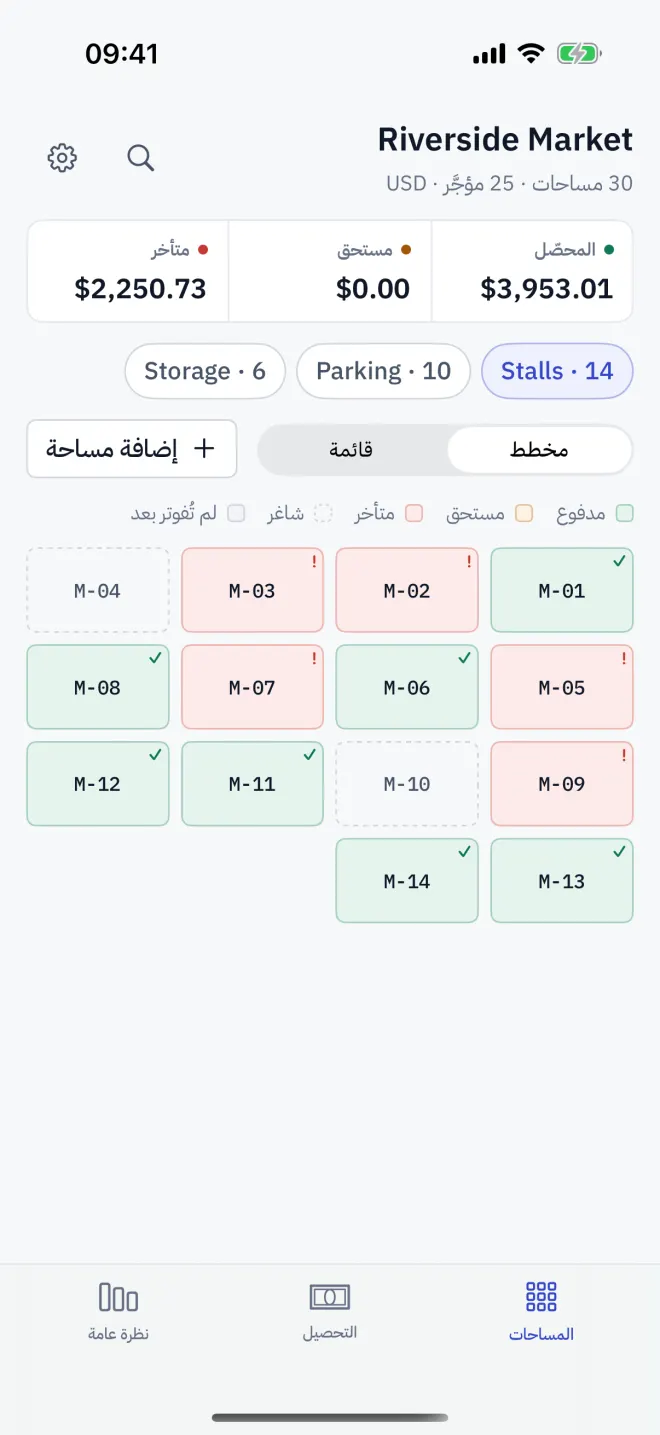
يبدأ Letnook بخريطة، لا بقائمة. لكل مساحة خلية في المخطط، ولونها يخبرك بما يحتاج إلى انتباهك في هذه الفترة.
معنى الحالات
| الحالة | معناها |
|---|---|
| مدفوع | سُجّلت دفعة لهذه الفترة. |
| مستحق | الفاتورة مكتملة وغير مدفوعة، ولم يحن يوم الاستحقاق بعد. |
| متأخر | الفاتورة غير مدفوعة وقد حلّ يوم الاستحقاق. تحدد الإعدادات هذا اليوم. |
| شاغر | لا يوجد مستأجر. للخلية إطار متقطع. |
| لم تُفوتر بعد | يوجد مستأجر، لكن قراءة عداد أو مبيعات ما زالت ناقصة، فلا يوجد إجمالي. |
لكل حالة أيضًا رمز خاص داخل الخلية، فيُقرأ المخطط دون الاعتماد على اللون. ويكرر مفتاح الألوان أسفل المخطط الكلمات الخمس.
أعلى التبويب
تحت اسم الموقع يعرض Letnook عدد مساحاتك وعدد المؤجّر منها. تليها ثلاثة أرقام رئيسية: المحصّل في هذه الفترة، وما زال مستحقًا على المساحات مستحق وعلى المساحات متأخر. تفتح العدسة المكبّرة البحث، ويفتح الترس الإعدادات.
مخطط أو قائمة
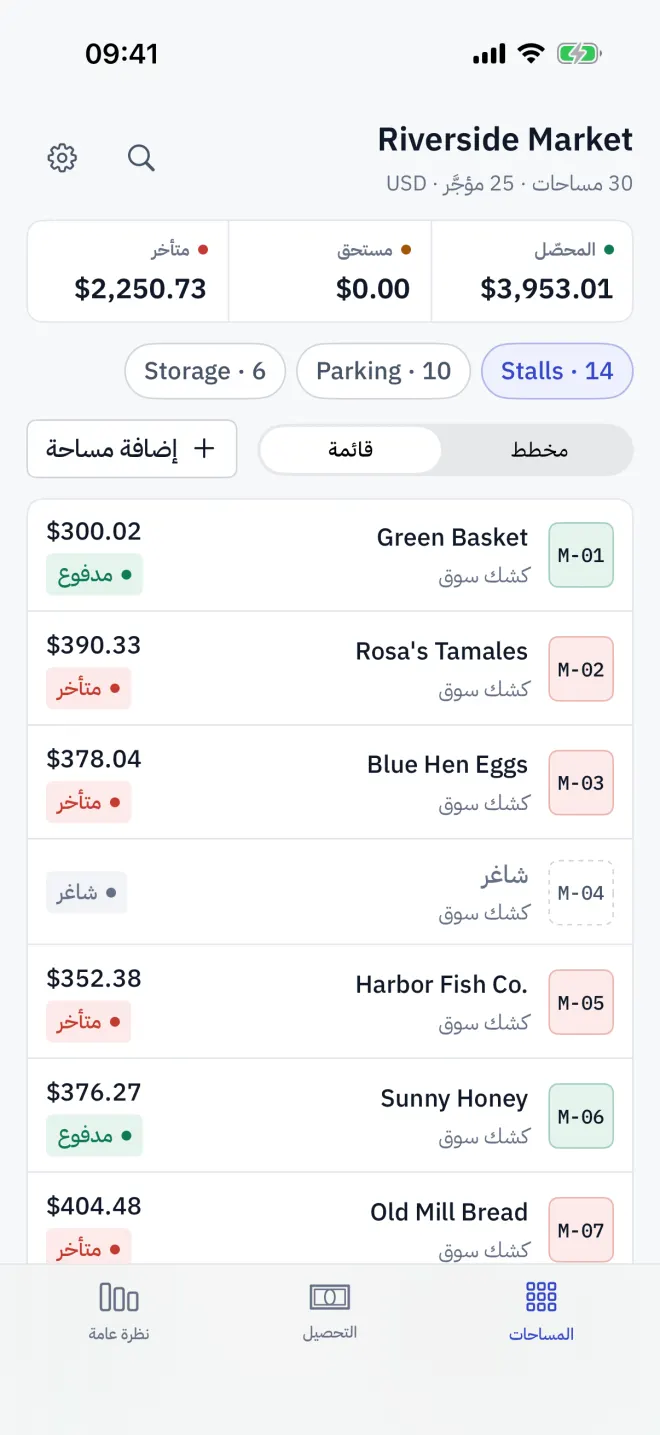
يغيّر مفتاح مخطط وقائمة طريقة العرض لا البيانات. تعرض القائمة كل مساحة في صف: رمزها، والمستأجر (أو شاغر)، والنوع، وإجمالي هذه الفترة، وشارة الحالة. عندما يضم الموقع أكثر من منطقة، تصفّي شرائح مثل A · 20 العرضين على منطقة واحدة.
ابحث عن مساحة
اضغط العدسة المكبّرة في المساحات أو التحصيل واكتب رمز مساحة أو اسم مستأجر أو وسيلة تواصل أو رقم لوحة. الضغط على نتيجة يفتح تلك المساحة.
استخدم المخطط في جولة التحصيل
افتح المخطط قبل التجول في الموقع. ابدأ بالخلايا المتأخرة والمستحقة، واضغط خلية لترى ما عليها أو ما تنتظره، وعُد إليها مع تحوّل الخلايا إلى مدفوع بعد كل دفعة.
اقرأ أيضًا
المناطق والمساحات
جمّع مساحات Letnook في مناطق من أكشاك السوق أو مواقف السيارات أو وحدات التخزين. أضف منطقة، وأضف إليها مساحة، وأعد تسمية المناطق، واحذف ما لم تعد تؤجّره.
التاليتأجير مساحة
أضف مستأجرًا إلى مساحة في Letnook: افتحها من المخطط، واضغط تعديل المساحة، وأدخل اسم المستأجر ووسيلة التواصل، وتحقق من بنود الفوترة، ثم احفظ.
التاليجولة التحصيل
اعمل عبر تبويب التحصيل في Letnook: إجمالي المستحق، وتصفية المساحات المتأخرة وغير المفوترة والمدفوعة، ومتأخرات الفترات السابقة، وزر تحصيل التالي.