Registrar un pago
La hoja de pago le muestra al inquilino cómo pagar el importe exacto y registra el pago cuando has visto llegar el dinero.
Cobra un pago
-
1Abrir
Abre la hoja de pago
Toca Registrar pago en el espacio, o una fila en Cobros.
-
2Medio
Elige el medio
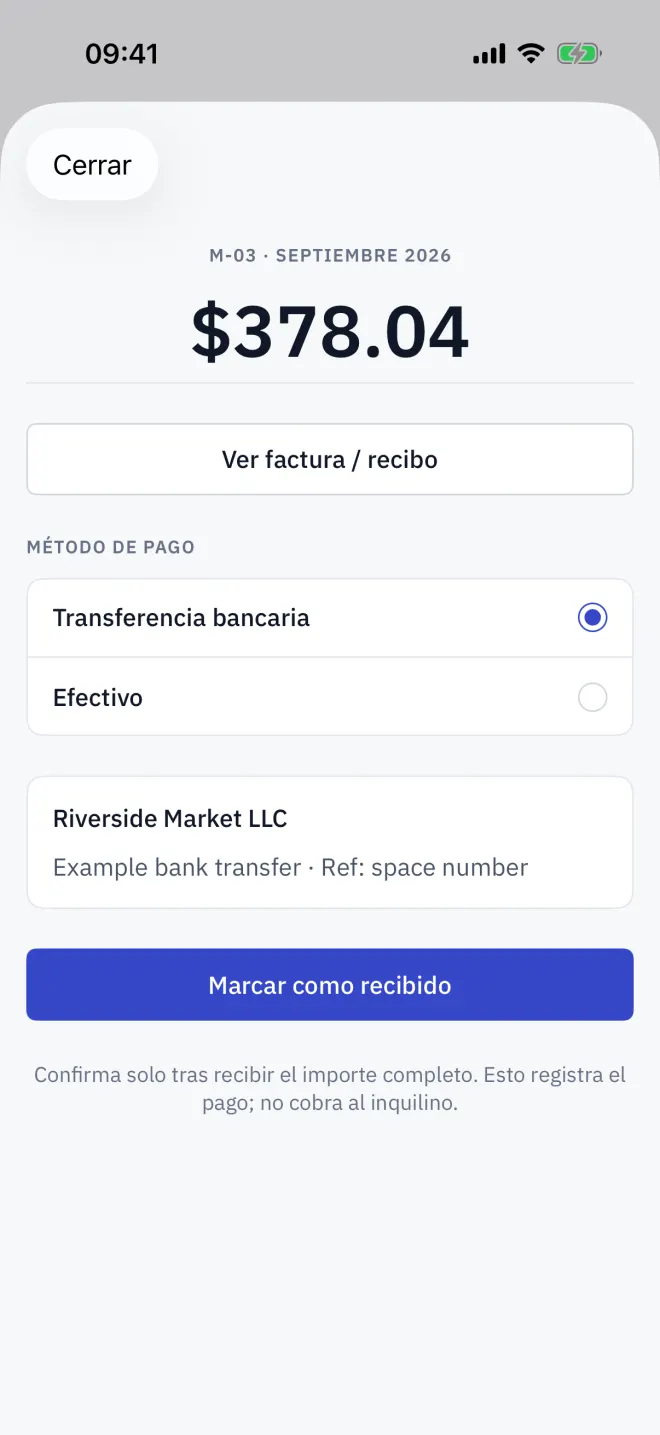
En Método de pago, elige cómo paga el inquilino. Los medios que no has configurado aparecen en gris.
-
3Mostrar
Muestra el código
Gira el teléfono hacia el inquilino. Un QR de pago ya incluye el importe exacto, así que quien paga no puede escribirlo mal.
-
4Confirmar
Márcalo como recibido
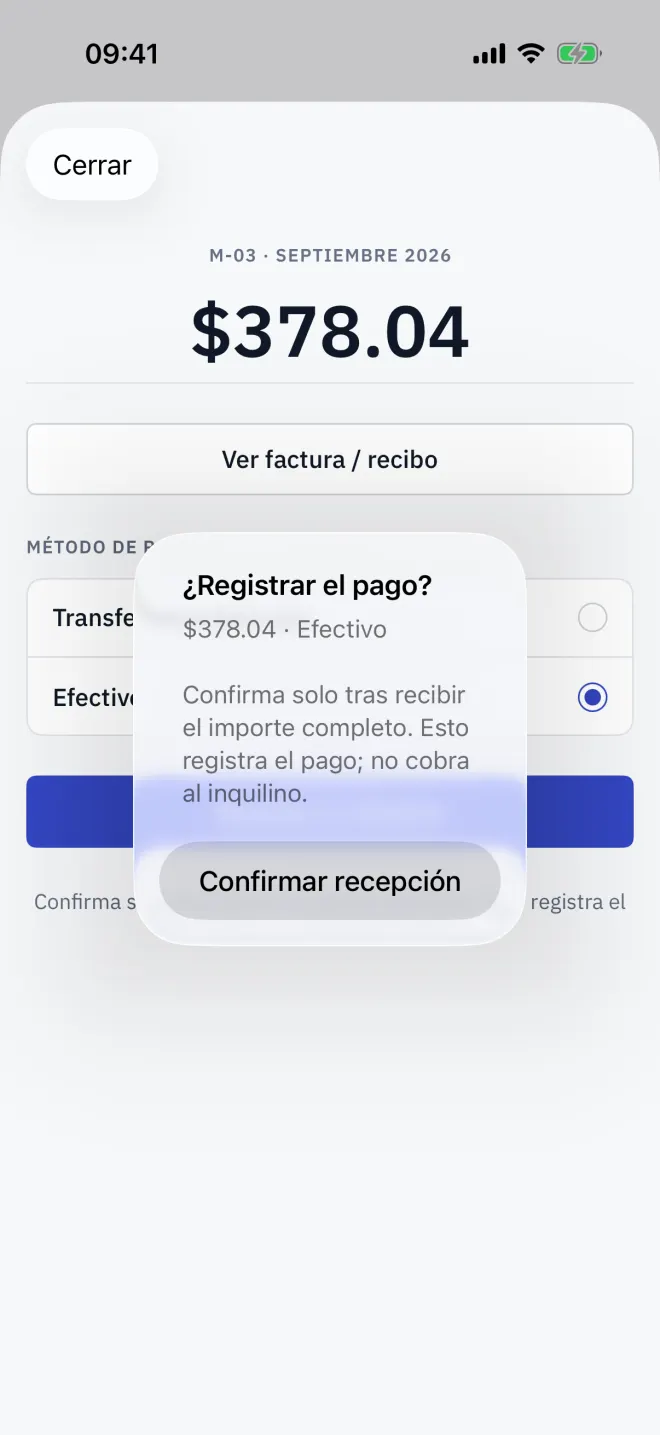
Revisa tu app bancaria y luego toca Marcar como recibido (o Recibido en efectivo) y Confirmar recepción. El espacio pasa a Pagado.
Qué medios ofrece tu mercado
| Mercado | Medios |
|---|---|
| Tailandia | PromptPay, transferencia bancaria, Mi propio QR, efectivo |
| Indonesia | QRIS, transferencia bancaria, Mi propio QR, efectivo |
| Brasil | Pix, transferencia bancaria, Mi propio QR, efectivo |
| Vietnam | VietQR, transferencia bancaria, Mi propio QR, efectivo |
| Camboya | KHQR (Bakong), transferencia bancaria, Mi propio QR, efectivo |
| Eurozona, EAU | Transferencia bancaria, Mi propio QR, efectivo |
| EE. UU., Reino Unido, Canadá | Transferencia bancaria, efectivo |
Mi propio QR muestra el código de cobro que te dio tu banco. No puede llevar el importe, así que dile a quien paga qué cantidad introducir. Transferencia bancaria muestra el nombre del beneficiario y tus datos bancarios.
Efectivo
Elige Efectivo y toca Recibido en efectivo cuando tengas el dinero en la mano.
Configura tus medios
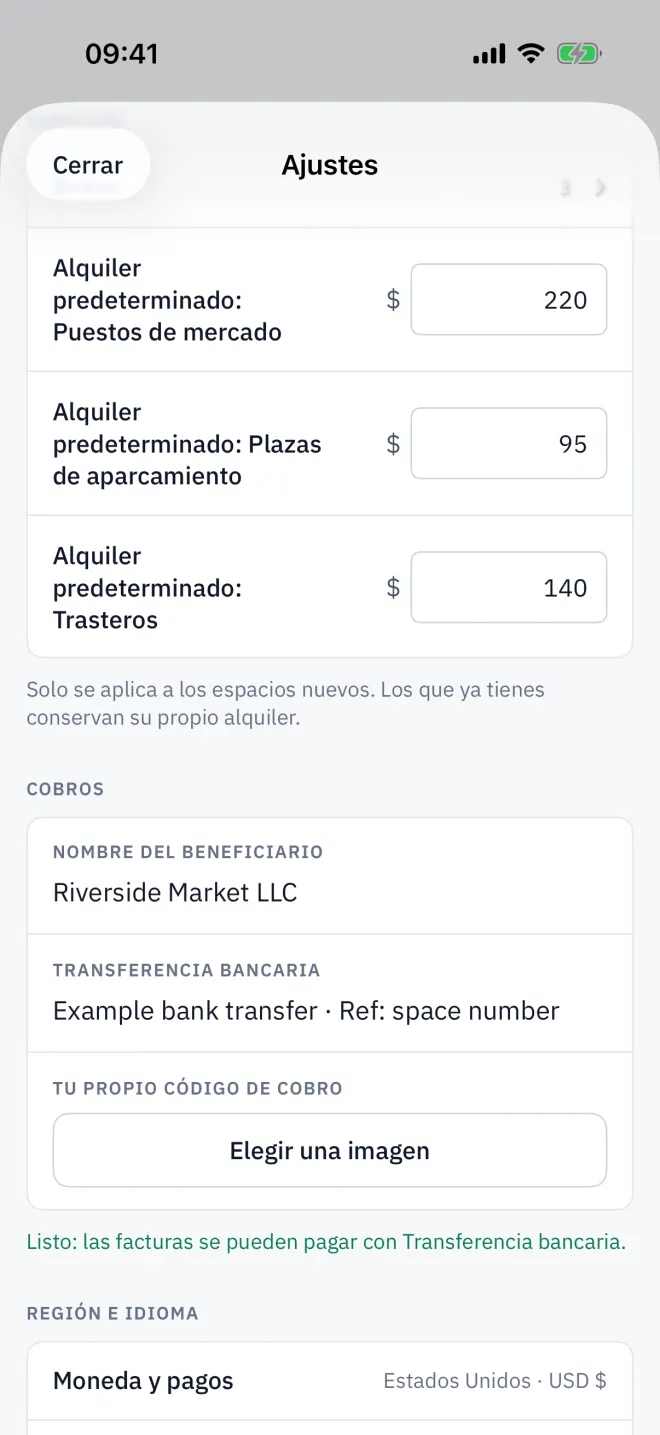
Completa Ajustes → Cobros: el Nombre del beneficiario, tu ID para cada medio o una imagen de Tu propio código de cobro. Una línea bajo el grupo indica qué medios están listos.
¿Registraste el espacio equivocado? Ábrelo y elige Más acciones → Deshacer el pago.
Leer después
Leer un comprobante de pago
Abona la transferencia de un inquilino desde la captura de su comprobante. Letnook lee el QR para obtener la referencia y nunca abona dos veces la misma.
SiguienteFacturas y recibos
Abre Factura / recibo en un espacio de Letnook para ver cada cargo, el impuesto y el total, cómo pagar y, ya pagada, la fecha, el medio y la referencia bancaria.
SiguienteIdioma y mercado
Letnook separa el idioma de la interfaz del mercado, que define la moneda, el formato de números, la era del calendario y los medios de pago. Inglés con baht funciona bien.